한 줄 요약: Preview는 미게시 작업공간을 봅니다. 라이브 실패 시 Submit 게시 여부, 트리거 조건, 캐시된 옛 GTM을 확인하세요.
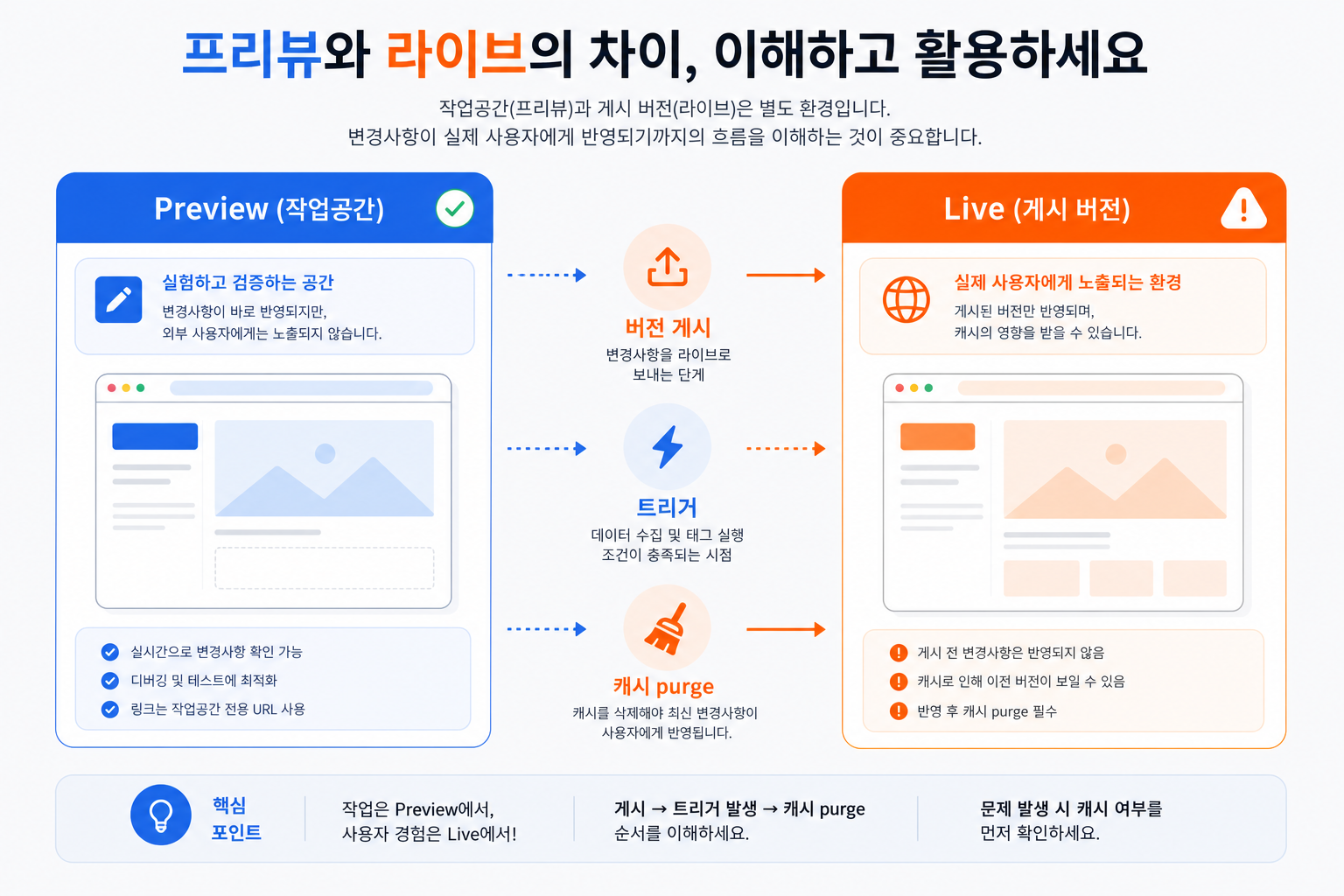
왜 Preview와 Live가 다를까
- Preview는 작업 중인 컨테이너 초안을 로드합니다.
- 방문자는 마지막으로 Publish된 버전만 받습니다.
- CDN·워드프레스 캐시가 옛 HTML(옛 GTM ID·스니펫)을 붙일 수 있습니다.
체크리스트
- GTM → Versions → Latest가 Published인지
- 라이브 URL이 Preview 때와 동일한지 (서브도메인·http/https)
- 트리거: Click ID·CSS가 배포 후 테마 변경으로 깨지지 않았는지
- Consent Mode default denied면 analytics 태그 차단
- CDN·캐시 purge 후 시크릿 창 재테스트
단계별 진단
1. 게시 확인
Workspace에서 태그·트리거를 고쳐도 Submit하지 않으면 Live는 예전 버전입니다. Versions 화면에서 Published 시각을 기록해 두세요.
2. 라이브에서 Tag Assistant
게시 후 Chrome 태그 어시스턴트로 라이브 URL을 연결해, 문제 태그가 Fired인지 Not Fired인지 확인합니다. Preview 연결 자체가 안 되면 Preview 연결 실패 가이드를 먼저 보세요.
3. 트리거 silent fail
WordPress 테마 업데이트 후 버튼 class가 바뀌어 클릭 트리거가 silent fail 한 사례가 있습니다. DOM 변경 시 GTM 트리거도 같이 수정해야 합니다.
4. 캐시
LiteSpeed·Cafe24 캐시는 HTML에 박힌 GTM을 고정합니다. → 캐시 + GTM 설정 가이드
검증 방법
- Publish → 캐시 purge
- 시크릿 창에서 CTA·폼 1회
- Tag Assistant Fired 확인
- GA4 DebugView 또는 실시간 이벤트 확인