결론: 블로그·소형 사이트는 Site Kit만으로 page_view·기본 이벤트면 충분한 경우가 많습니다. 폼 전환·광고 픽셀·커스텀 이벤트가 늘면 GTM 단일 경로로 옮기는 편이 낫습니다. 둘 다 gtag를 넣지 마세요.
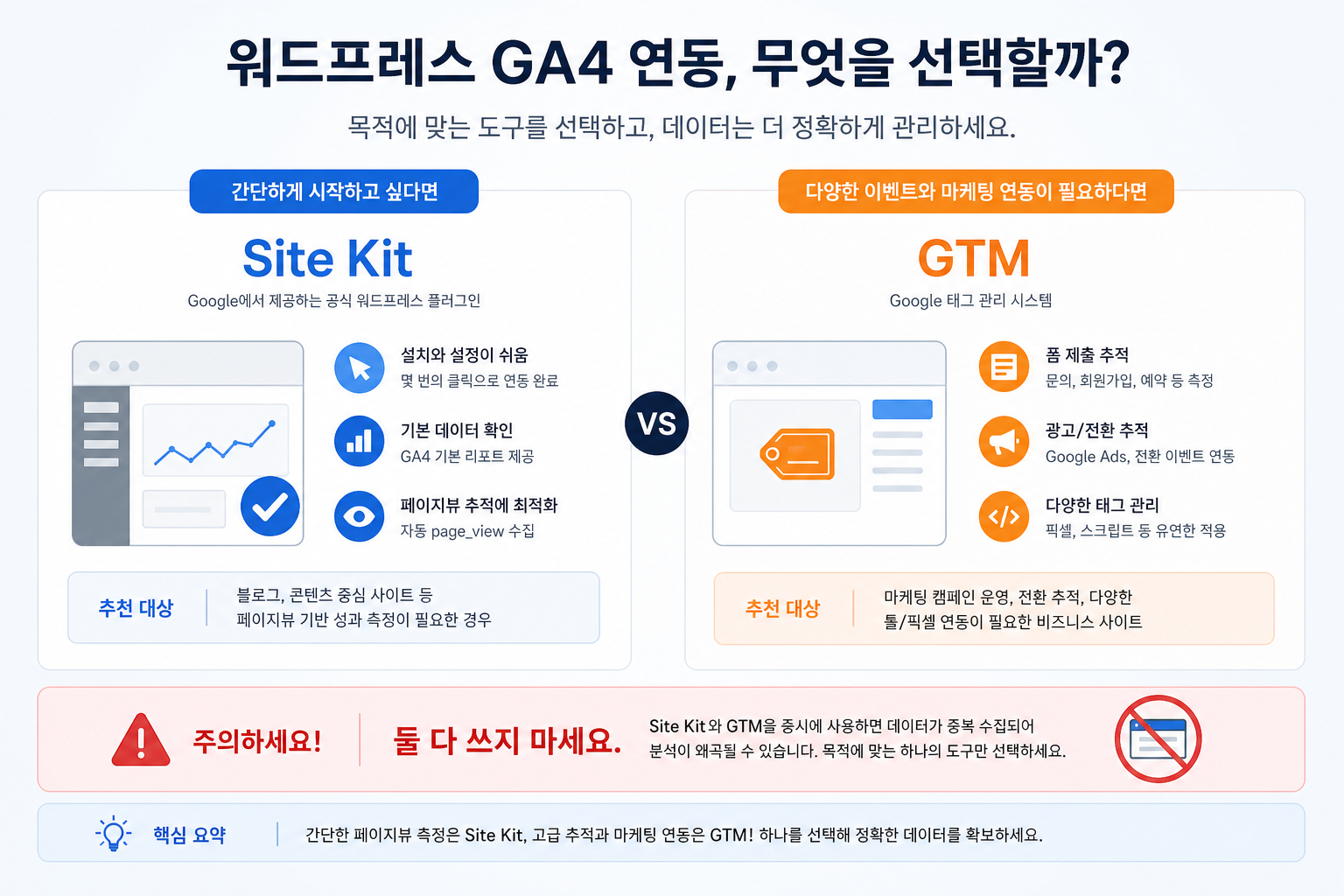
비교표
| 항목 | Site Kit | GTM |
|---|---|---|
| 설치 난이도 | 낮음 (클릭 몇 번) | 중간 (컨테이너·태그 설계) |
| page_view | 자동 | GA4 Config 태그 필요 |
| 폼·클릭 전환 | 제한적 | 트리거로 유연하게 |
| Meta·Google Ads 픽셀 | GA4 위주 | 한 컨테이너에서 관리 |
| Search Console 연동 | 내장 | 별도 (Site Kit 유지 가능) |
| 중복 위험 | 다른 GA 플러그인과 충돌 | Site Kit Analytics와 충돌 |
시나리오별 추천
Site Kit만
- 개인 블로그, 콘텐츠 사이트, AdSense 준비 단계
- 전환 = 문의 메일 정도, 별도 이벤트 불필요
GTM (Site Kit Analytics 끄기)
- 리드 폼·회원가입·구매 버튼 추적
- 광고 집행 + UTM + 전환 연동
Site Kit + GTM 공존
가능하지만 Site Kit에서 Analytics 연결만 해제하고 GTM만 GA4를보내세요. Search Console·AdSense 모듈은 Site Kit에 둬도 됩니다.
중복 설치 확인법
페이지 소스(Ctrl+U)에서 G- 또는 gtag 검색 → 한 속성 ID만 나와야 합니다. 두 번 나오면 세션이 2배로 잡힐 수 있습니다. → 세션 중복 해결 가이드